
| 일 | 월 | 화 | 수 | 목 | 금 | 토 |
|---|---|---|---|---|---|---|
| 1 | 2 | 3 | 4 | |||
| 5 | 6 | 7 | 8 | 9 | 10 | 11 |
| 12 | 13 | 14 | 15 | 16 | 17 | 18 |
| 19 | 20 | 21 | 22 | 23 | 24 | 25 |
| 26 | 27 | 28 | 29 | 30 |
- 차세대나라장터완수확인요청서
- 차세대나라장터기성신청
- 나라장터기성신청방법
- 산재보험가입증명원
- 차세대나라장터
- 나라장터완수확인요청서
- 나라장터기성확인요청서
- 산업재해율조회결과
- 차세대나랑장터기성확인요청서
- 나라장터물납영수증
- 차세대나라장터물납영수증작성방법
- 주문서 검사검수방법
- 나라장터
- 산재용양여부확인서
- 산업재해율조회결과발급방법
- 벤처나라물납영수증작성방법
- 기성확인요청서
- 주문서 계산서확인방법
- 나라장터청구서작성
- 산재요양여부확인서
- 차세대나라장터 검사검수방법
- 차세대나라장터청구서작성
- 완수확인요청서
- 나라장터 주문서 검사검수방법
- 사업장산업재해율조회결과
- 고용산재토탈서비스
- 차세대나라장터계산서확인방법
- 산업안전포털
- 고용보험 가입증명원
- 용역계약서청구서작성
- Today
- Total
한대리되다
사무업무 :: 차세대나라장터 기성확인요청서(~세금계산서발행까지) 작성방법 본문

안녕하세요~한이입니다.
오늘은 차세대나라장터 용역계약관련 기성확인요청서 작성방법에 대해 공유드립니다.
작성방법
1. 차세대나라장터 진입합니다.
접근 가능 브라우저 안내
차세대 나라장터 안정적인 지원을 위해 HTML5를 지원 하는 브라우저로 접근 가능합니다. 크롬, 엣지 브라우저로 접근 부탁 드립니다.
www.g2b.go.kr
2.로그인을 해줍니다.
3.전자문서함으로 들어갑니다.

4.해당 계약건의 사업명을 클릭.
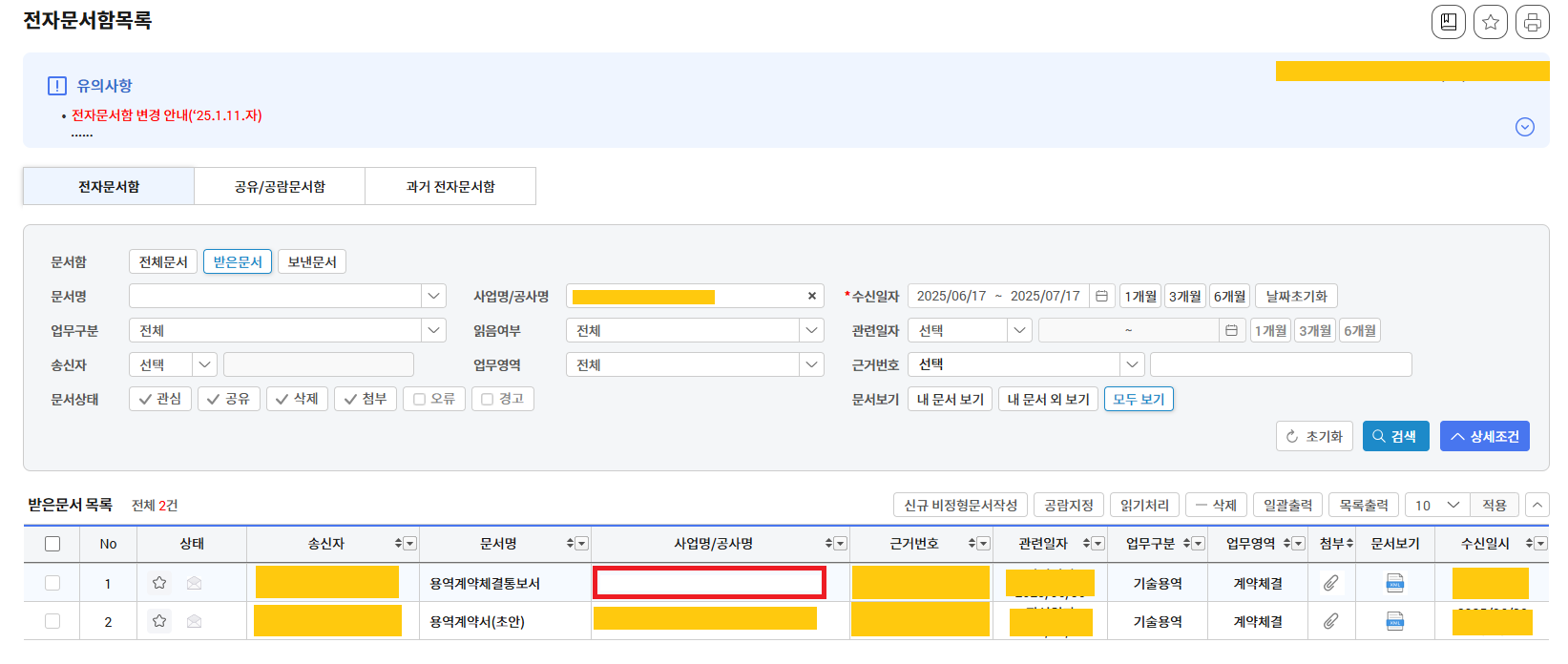
5.업무화면으로 이동 클릭.

6.기성확인요청서 클릭.

7.중간쯔음에 역시나 해당 계약건의 진행상황이 보여집니다.

8.기성확인요청서에는 총 3가지 항목으로 나뉩니다.
-계약/기성정보
-업체정보 : 내용 확인만하면됩니다
-기성이력 : 내용 확인만하면됩니다
계약/기성정보에서
-기성차수 기재 : 몇번째 기성인지 숫자로 기재해주시면됩니다
-금차 기성금액 기재 : 금차에 해당되는 기성금액을 기재해주시면됩니다
위 내용 작성 후 혹시 첨부되어야 되는 파일있다면 파일첨부 후 저장 > 송신

아래와 같이 송신되었습니다. 안내메시지가 뜨면 요청서 전송이 완료된겁니다.

전송이 확실히 되었는지 확인하러 가실까요?!!!
전자문서함 > 보낸문서함

아주 잘 들어갔습니다.
그럼 기성확인요청서가 완료가 되면,,
전자문서함에 기성확인서가 들어옵니다. 그럼 다음업무를 진행하실까요~?

9.기성확인서 사업명/공사명 클릭.
10.업무화면으로 이동 클릭.

11.중간쯔음에 해당 계약건의 진행상황 확인한번 해줍니다.

12.접수 클릭.

13.안내메시지 예 클릭.
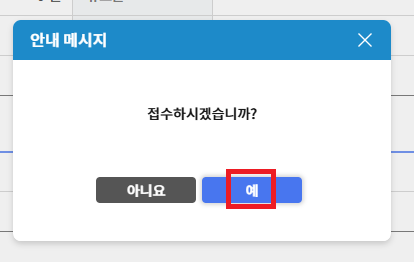
14.청구서작성 클릭.

15.해당 진행상황 확인 한번해줍니다.

16.기성확인서 작성시 2가지의 항목으로 나뉘어집니다.
-청구정보
-업체정보
**업체정보에서는 사대보험완납조회,은행명 검색 기재 > 내용확인 > 저장

**청구정보 내용확인 > 저장
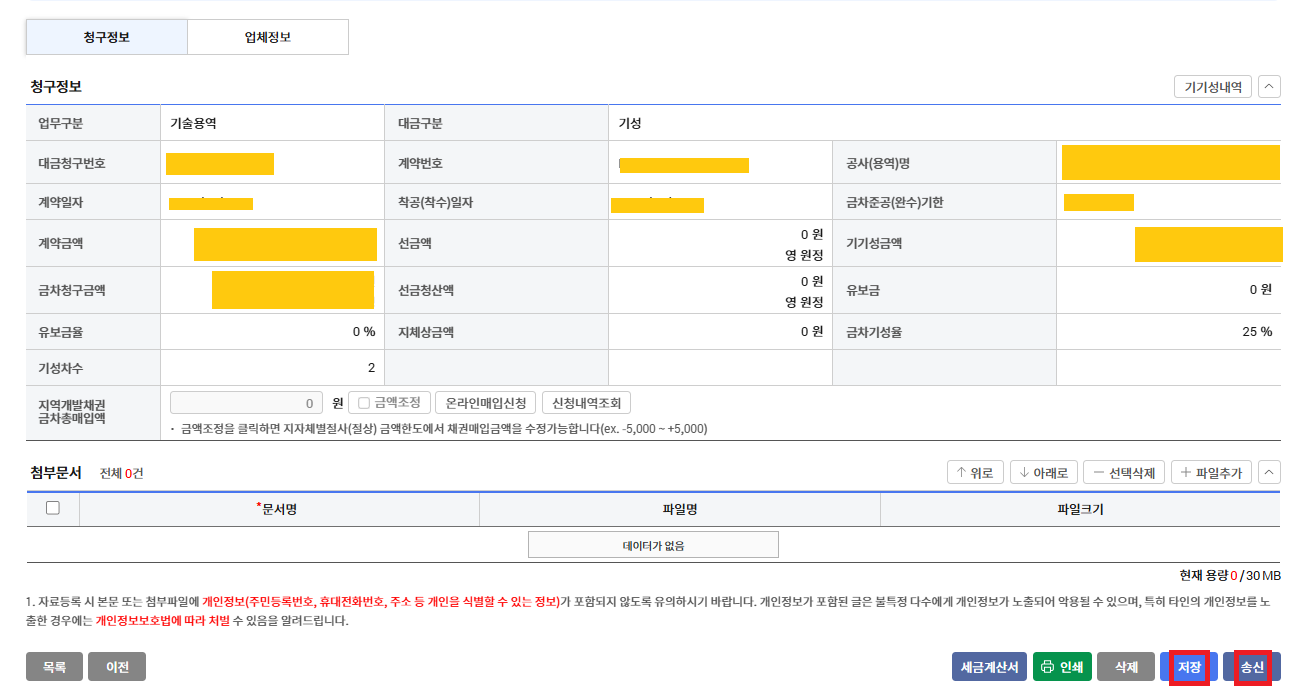
17. 세금계산서 발행 클릭 > 송신
*****세금계산서 발행을 해야 송신이됩니다.*********

이로써 기성확인서 작성완료!!!!!!
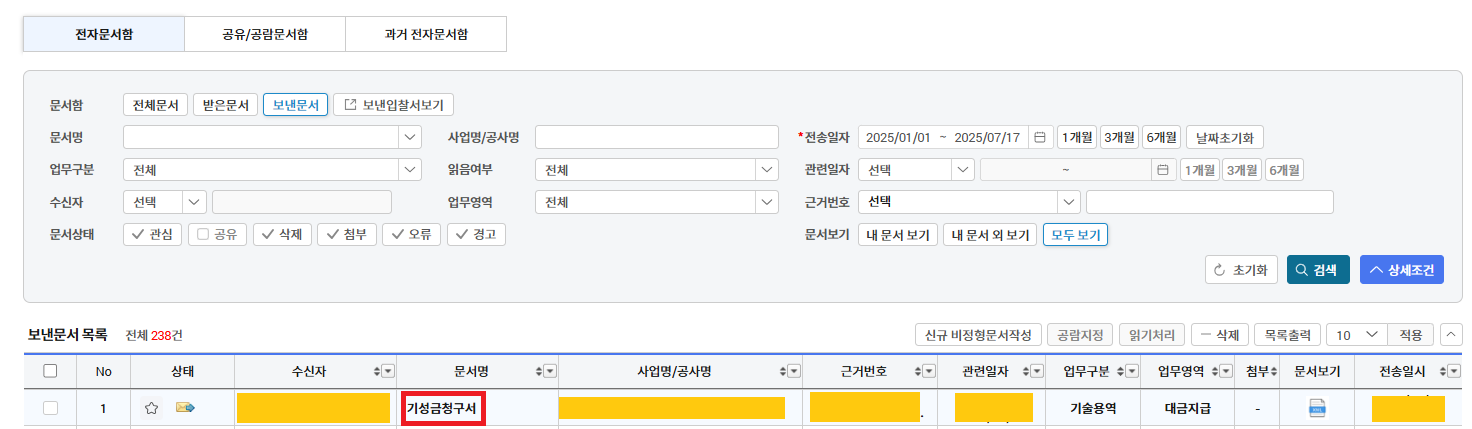
그럼 기성확인서가 잘 송신이 되었는지//세금계산서가 잘 발행되었는지 확인 해볼까요.
전자문서함 > 보낸문서함
아래와 같이 기성청구서가 잘 발송되었습니다.
이행 > 대금관리 > 세금계산서 목록

아래와 같이 계산서발행이 잘되었네요~
발행 직후라 아직 처리상태가 전송처리중입니다. 참고부탁드립니다.

오늘도 무사히 하나의 세금계산서를 발행함으로써 매출을 올리고왔습니다!!!
하루도 무사히 지나가길ㅎㅎㅎ
'업무정보' 카테고리의 다른 글
| 사무업무 :: 차세대나라장터 용역계약관련 완수확인요청서 작성방법 (2) | 2025.07.24 |
|---|---|
| 사무업무 :: 고용산재가입증명원 발급방법 (0) | 2025.07.10 |
| 사무업무 :: 사업장 산업재해율 조회 결과 발급방법 (2) | 2025.07.10 |
| 사무업무 :: 차세대나라장터 주문서(벤처나라) 물납영수증 및 세금계산서작성방법 (1) | 2025.06.20 |
| 사무업무 :: 차세대나라장터 주문서 검사/검수방법(벤처나라에서 진행됩니다) (0) | 2025.04.16 |


